
Installing OpenStack on Multi-node in CentOS 7, Red Hat
Controller Node
- Keystone
- Glance
- swift
- Cinder
- Horizon
- Neutron
- Nova novncproxy
- Novnc
- Nova api
- Nova Scheduler
- Nova-conductor
Compute Node:
- โนวาคำนวณ
- นิวตรอน – ตัวแทน Openvswitch
Network Node:
- เซิร์ฟเวอร์นิวตรอน
- เอเจนต์ Neturon DHCP
- นิวตรอน – Openswitch ตัวแทน
- ตัวแทนนิวตรอน L3
ขั้นตอนที่ 1 การอัปเดตทั้งสามโหนด
yum -y update ; reboot
ขั้นตอนที่ 2 อัปเดตไฟล์ / etc / hosts
# hostnamectl set-hostname controller
# hostnamectl set-hostname compute
# hostnamectl set-hostname network
192.168.1.30 controller.example.com controller
192.168.1.31 compute.example.com    compute
192.168.1.32 network.example.com    network
ขั้นตอนที่ 3 ปิดใช้งาน SELinux และตัวจัดการเครือข่ายในทั้งสามโหนด
# setenforce 0
# systemctl stop NetworkManager
# systemctl disable NetworkManager
# reboot
ขั้นตอนที่ 4 การกำหนดค่าการรับรองความถูกต้องแบบไม่ใช้รหัสผ่านจากโหนดคอนโทรลเลอร์เป็น Compute และ Network Node
[root @ controller ~] # ssh-keygen
[root @ controller ~] # ssh-copy-id -i /root/.ssh/id_rsa.pub root@192.168.1.31
[root @ controller ~] # ssh-copy-id -i /root/.ssh/id_rsa.pub root@192.168.1.32
[root@controller ~]# ssh compute
Last login: Sun Apr 3 00:03:44 2016 from controller.example.com
[root@compute ~]# hostname
compute.example.com
[root@compute ~]#

[root@controller ~]# ssh network
Last login: Sun Apr 3 00:04:20 2016 from controller.example.com
[root@network ~]# hostname
network.example.com
[root@network ~]#
ขั้นตอนที่ 5 เปิดใช้งานพื้นที่เก็บข้อมูล RDO และติดตั้ง packstack
[root @ controller ~] # yum ติดตั้ง -y https://www.rdoproject.org/repos/rdo-release.rpm
[root @ controller ~] # yum ติดตั้ง -y openstack-packstack
ขั้นตอนที่ 6 -สร้างและปรับแต่งไฟล์คำตอบ
[root @ controller ~] # packstack --gen-answer-file = / root / answer.txt
[root @ controller ~] #
[root@controller ~]# vi /root/answer.txt
........................................
CONFIG_CONTROLLER_HOST=192.168.1.30
CONFIG_COMPUTE_HOSTS=192.168.1.31
CONFIG_NETWORK_HOSTS=192.168.1.32
CONFIG_PROVISION_DEMO=n
CONFIG_CEILOMETER_INSTALL=n
CONFIG_HORIZON_SSL=y
CONFIG_NTP_SERVERS=
CONFIG_KEYSTONE_ADMIN_PW=
..........................................
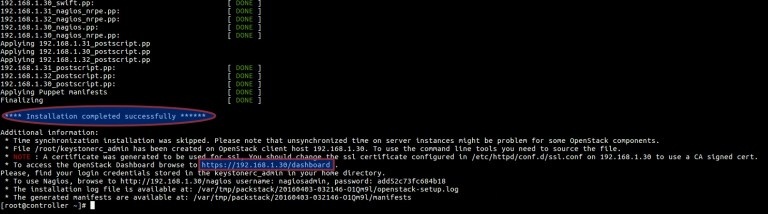
ขั้นตอนที่ 7 การติดตั้ง OpenStack
[root @ controller ~] # packstack --answer-file = / root / answer.txt
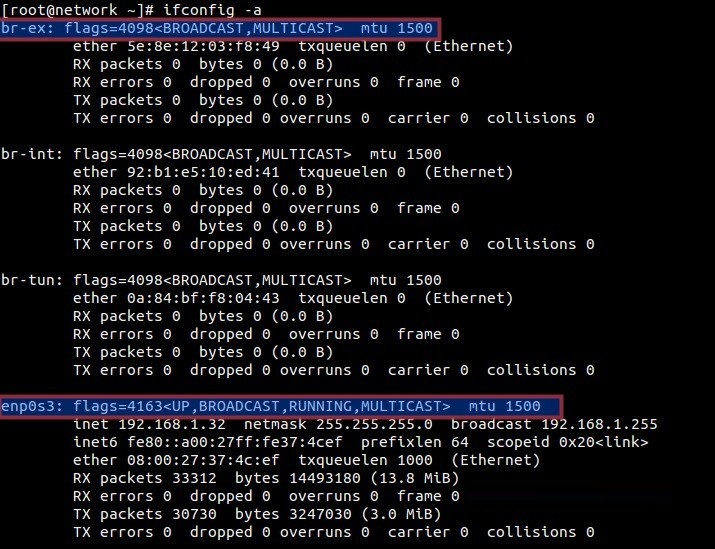
[root@network ~]# cd /etc/sysconfig/network-scripts/
[root@network network-scripts]# cp ifcfg-enp0s3 ifcfg-br-ex
[root@network network-scripts]# vi ifcfg-enp0s3
DEVICE=enp0s3
HWADDR=08:00:27:37:4C:EF
TYPE=OVSPort
DEVICETYPE=ovs
OVS_BRIDGE=br-ex
ONBOOT=yes

[root@network network-scripts]# vi ifcfg-br-ex
DEVICE=br-ex
DEVICETYPE=ovs
TYPE=OVSBridge
BOOTPROTO=static
IPADDR=192.168.1.32
NETMASK=255.255.255.0
GATEWAY=192.168.1.1
DNS1=192.168.1.11
ONBOOT=yes
[root@network network-scripts]# systemctl restart network
[root@network network-scripts]#
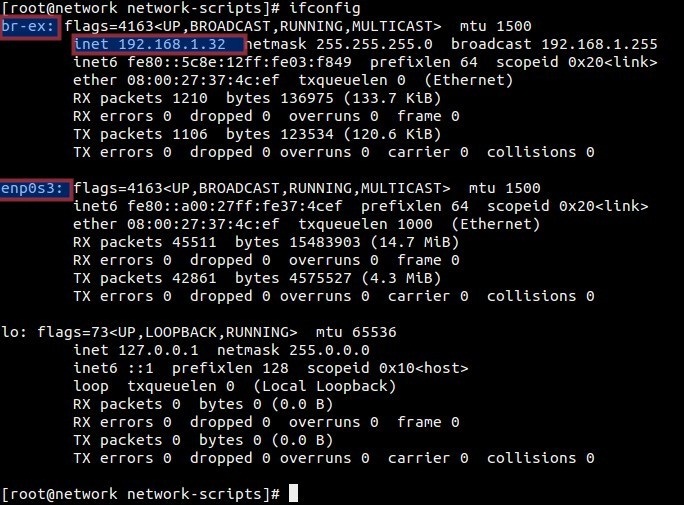
ตอนนี้ตรวจสอบการตั้งค่าเครือข่ายของคุณบนโหนดเครือข่ายโดยดำเนินการคำสั่ง ifconfig
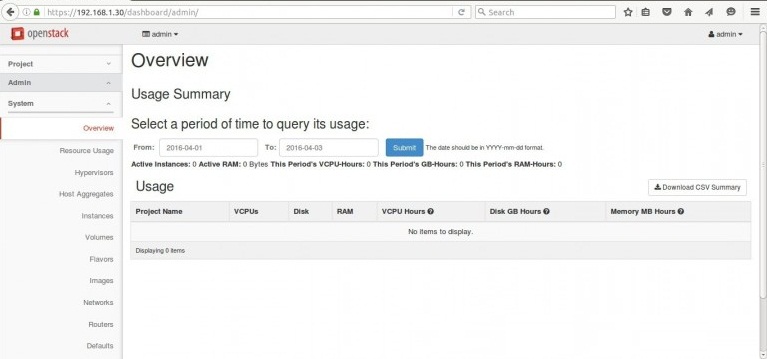
ขั้นตอนที่ 8 การเข้าถึงแผงควบคุมอินเตอร์เฟสของเว็บ Openstack
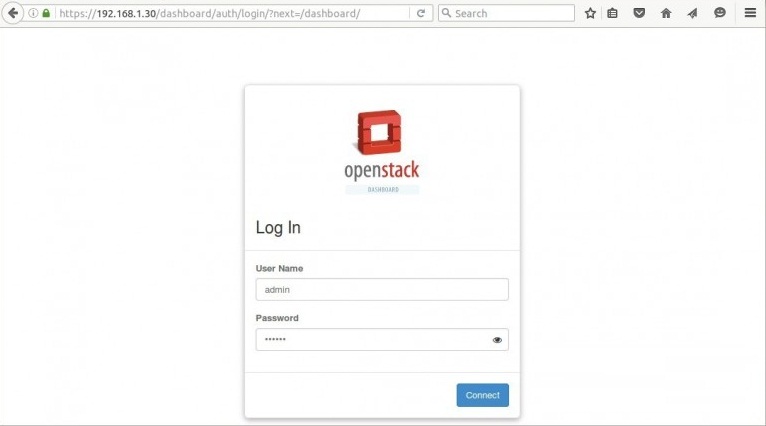
ใช่ ….. openstack ของคุณได้รับการติดตั้งเรียบร้อยแล้ว
[root@controller ~]# vi /etc/cinder/cinder.conf
....................................
[keystone_authtoken]
auth_uri = http://:5000
auth_url = http://:35357
auth_plugin = password
project_domain_id = default
user_domain_id = default
project_name = services
username = cinder
password =  {Search CONFIG_CINDER_KS_PW in answer file}
.....................................
[root@controller ~]# systemctl restart  openstack-cinder-api.service
[root@controller ~]# systemctl restart  openstack-cinder-backup.service
[root@controller ~]# systemctl restart  openstack-cinder-scheduler.service
[root@controller ~]# systemctl restart  openstack-cinder-volume.service
- สร้างโครงการและผู้ใช้
- มอบหมายผู้ใช้ให้กับโครงการ
- สร้างภาพและรสชาติ
- กำหนดเครือข่ายภายในและภายนอก
- สร้างเราเตอร์
- สร้างกฎความปลอดภัยสำหรับเครื่องเสมือนหรืออินสแตนซ์
ขั้นตอนที่ 9 สร้างโครงการและเพิ่มสมาชิกในโครงการ
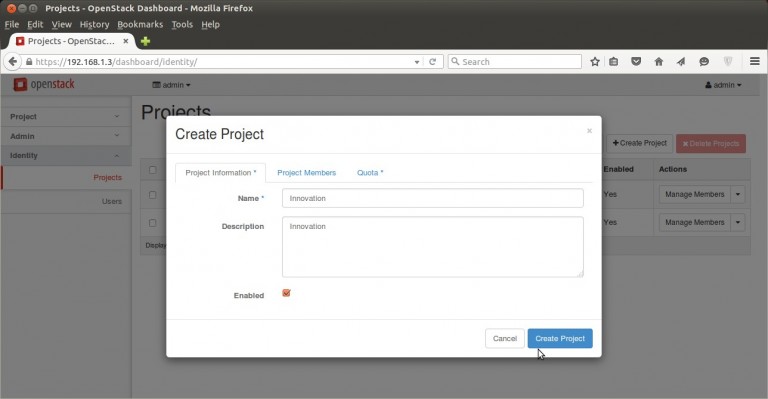
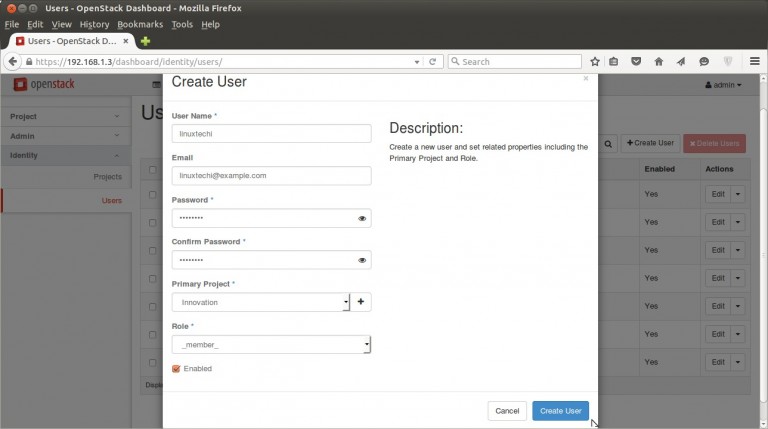
สร้างรสชาติและรูปภาพ:
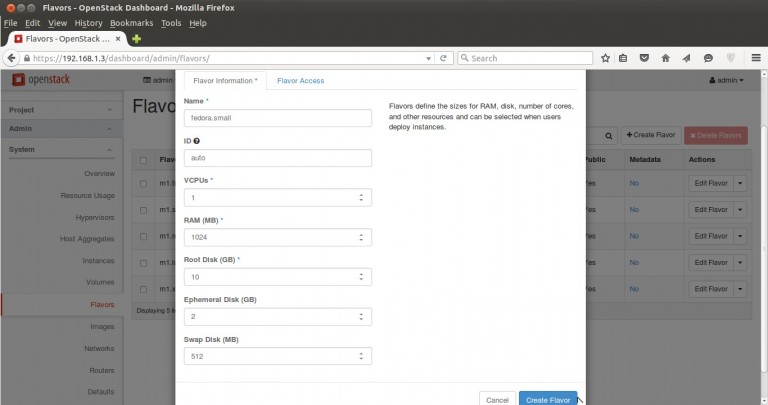
ในการสร้างการเข้าสู่ระบบรสชาติในแผงควบคุมโดยใช้ข้อมูลประจำตัวของผู้ดูแลระบบให้ไปที่แท็บผู้ดูแลระบบ> รสชาติ> คลิกที่สร้างรสชาติ
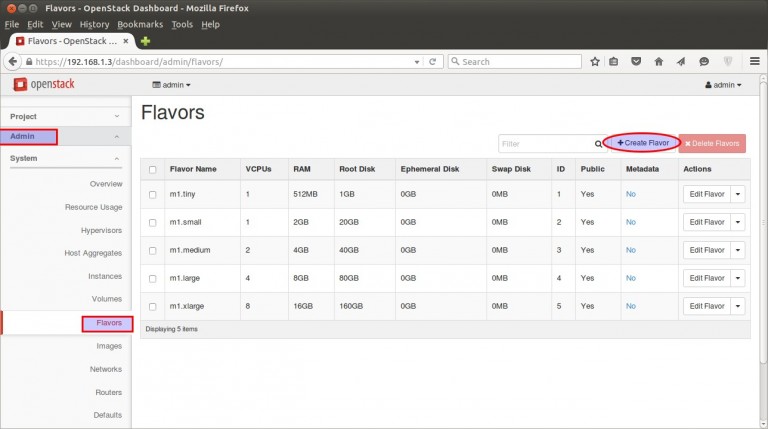
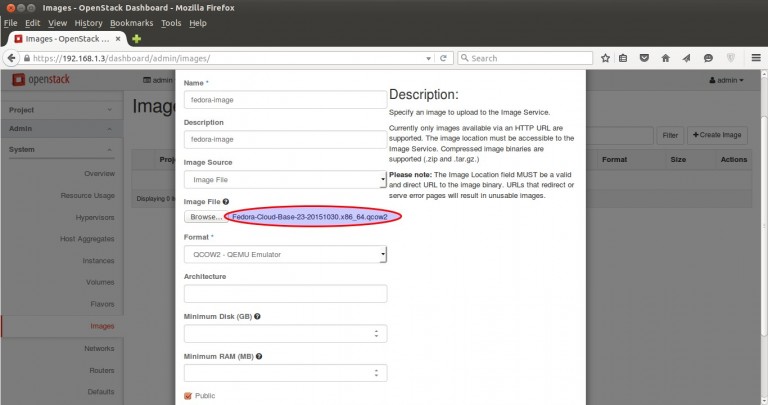
ระบุชื่อภาพ, คำอธิบาย, ภาพ Soure (ในกรณีของฉันฉันใช้ไฟล์ภาพเป็นฉันได้ดาวน์โหลดภาพเมฆ 23 Fedora 23 ), รูปแบบ QCOW2
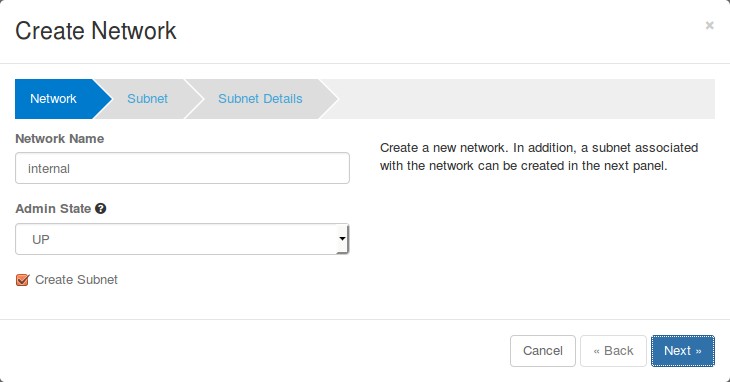
สร้างเครือข่ายและเราเตอร์สำหรับโครงการนวัตกรรม
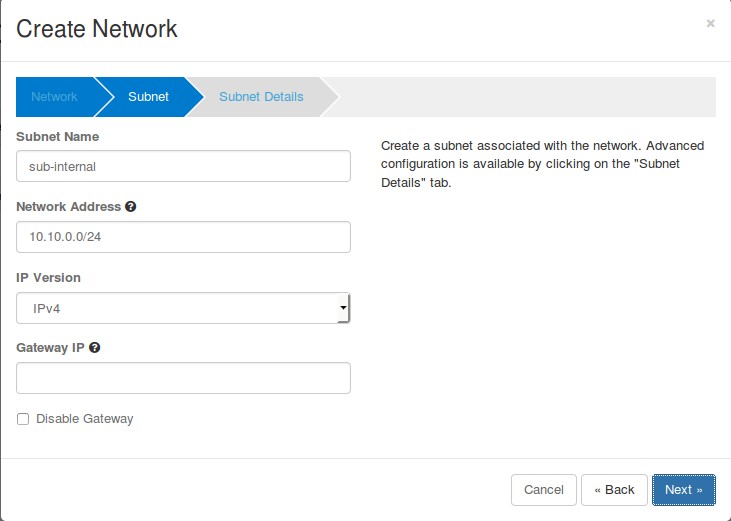
ระบุชื่อ Subnet (sub-internal) และ Network Address (10.10.0.0/24)
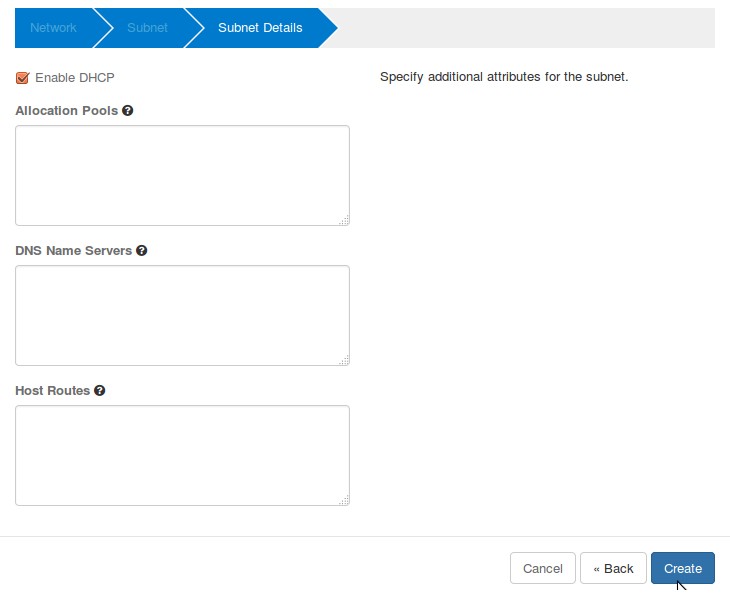
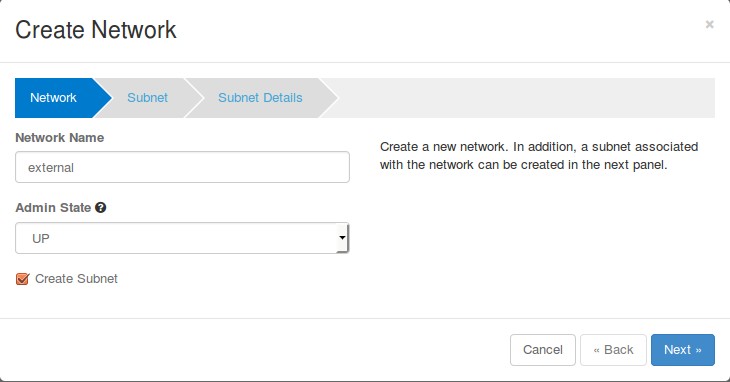
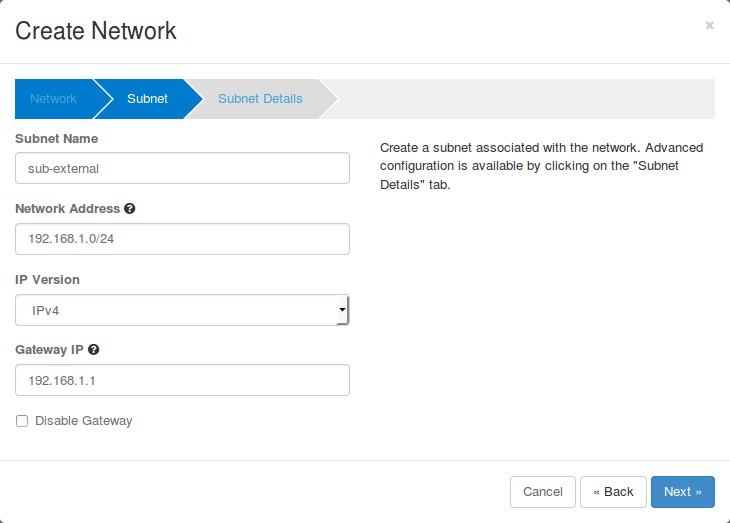
ยกเลิกการเลือกตัวเลือก“ เปิดใช้งาน DHCP” แล้วระบุกลุ่มที่อยู่ ip สำหรับเครือข่ายภายนอก
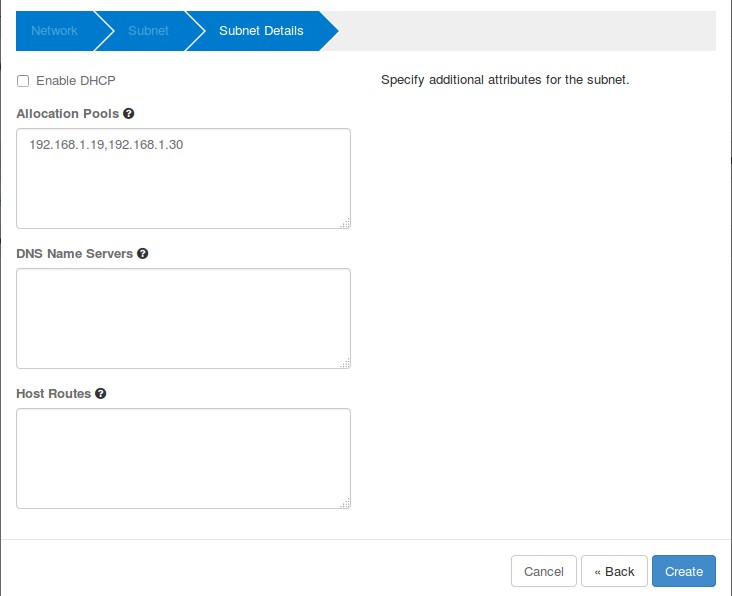
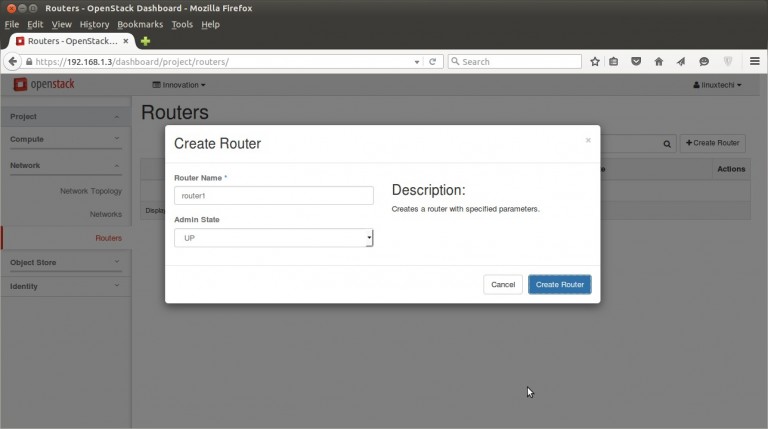
ไปที่แท็บเครือข่าย> เราเตอร์> คลิกที่ ‘+ สร้างเราเตอร์’
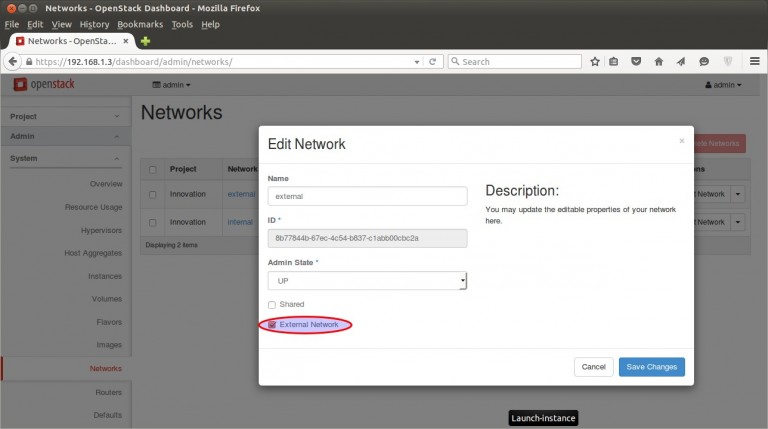
ไปที่แท็บผู้ดูแลระบบ> เครือข่าย> คลิกที่แก้ไขเครือข่ายสำหรับ“ ภายนอก”
ไปที่แท็บเครือข่าย> เราเตอร์> สำหรับเราเตอร์ 1 คลิกที่“ ตั้งค่าเกตเวย์”

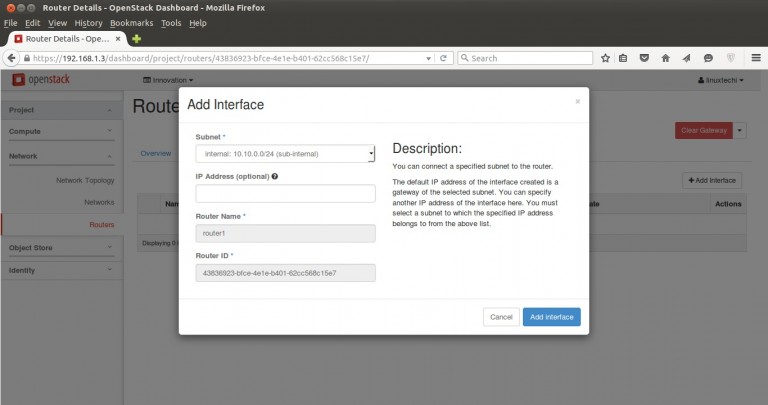
เพิ่มอินเทอร์เฟซภายในกับเราเตอร์เช่นกันคลิกที่“ เราเตอร์ 1″ และเลือกที่“ อินเทอร์เฟซ” จากนั้นคลิกที่“ เพิ่มอินเตอร์เฟซ”
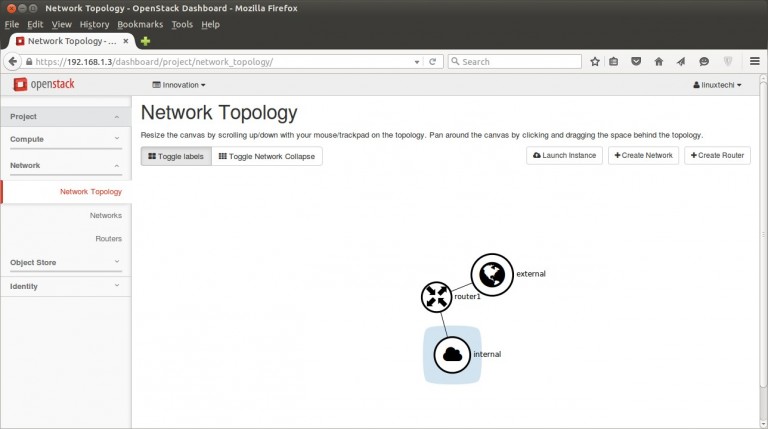
ส่วนเครือข่ายเสร็จสมบูรณ์ ตอนนี้เราสามารถดู Network Topology จากแท็บ“ Network Topology”
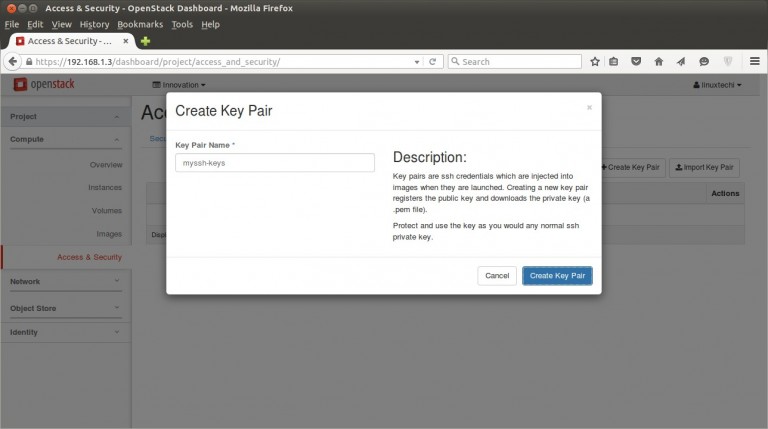
ไปที่แท็บ’ การเข้าถึงและความปลอดภัย’> คลิกที่คู่กุญแจ> จากนั้นคลิกที่ ‘สร้างคู่คีย์’
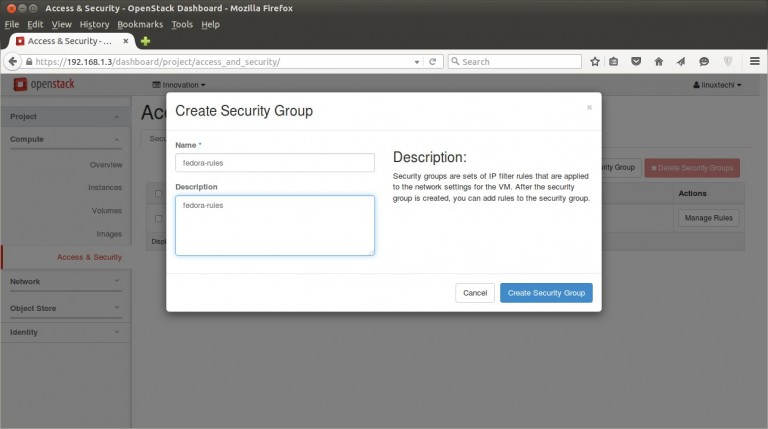
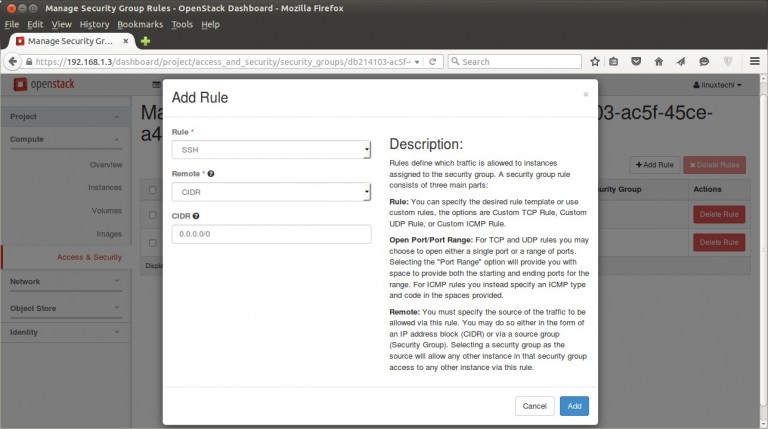
เพิ่มกลุ่มความปลอดภัยใหม่ที่มีชื่อ ‘ fedora-rules’ จากแท็บการเข้าถึงและความปลอดภัย อนุญาต 22 และ ICMP จากอินเทอร์เน็ต (0.0.0.0)
ขั้นตอนที่ 10 การเปิดตัวอินสแตนซ์
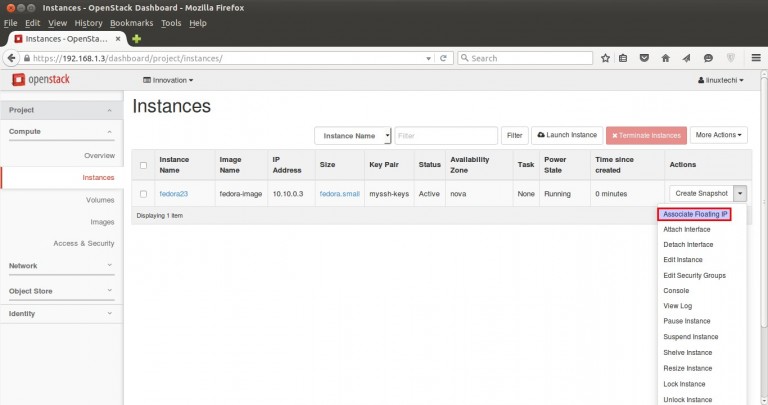
ไปที่ Compute Tab> คลิกที่อินสแตนซ์> จากนั้นคลิกที่ ‘เรียกใช้อินสแตนซ์’
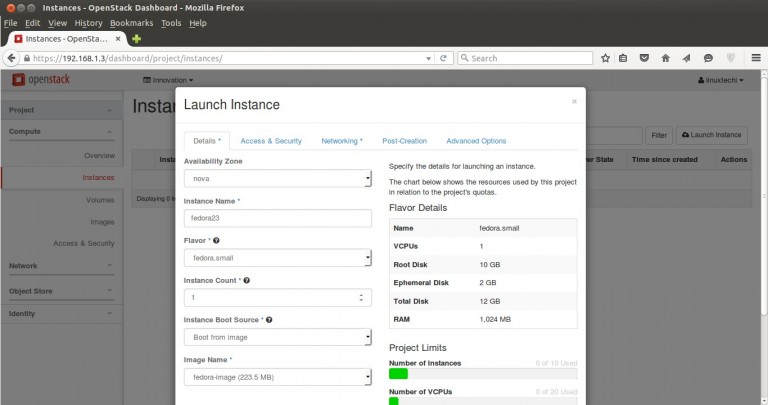
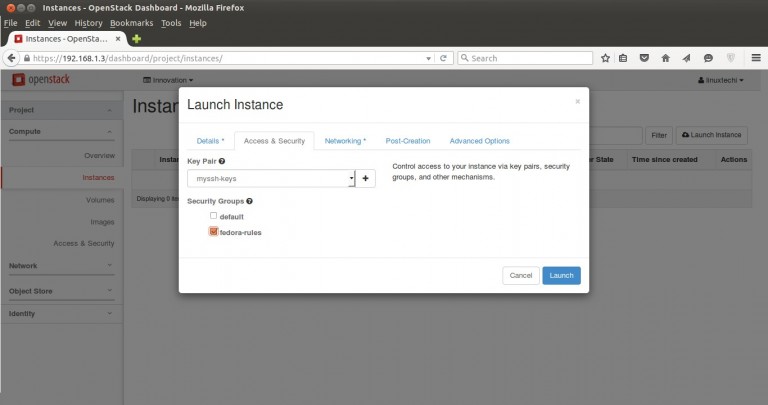
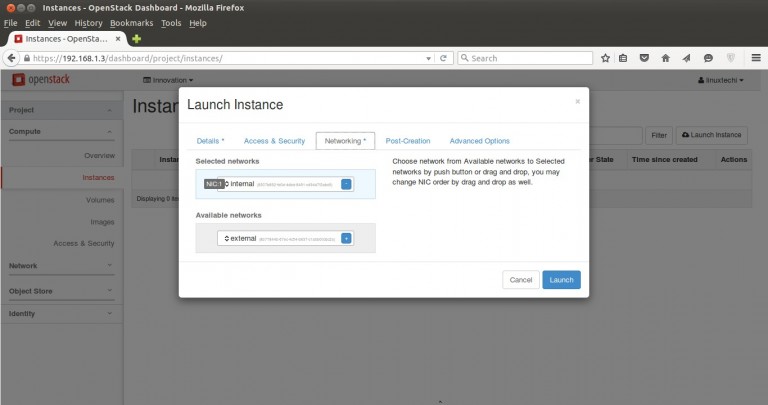
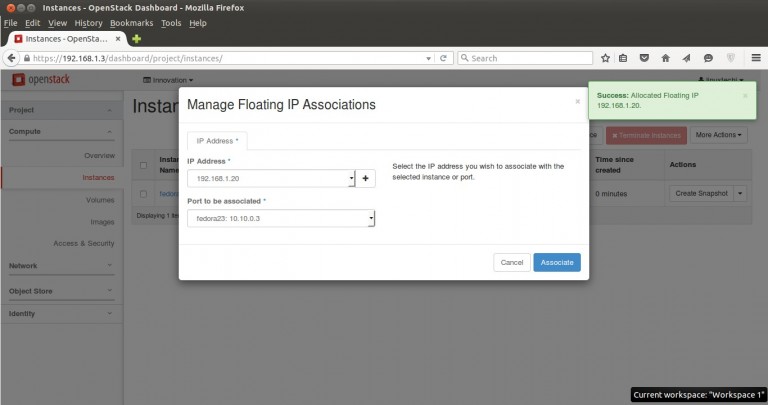
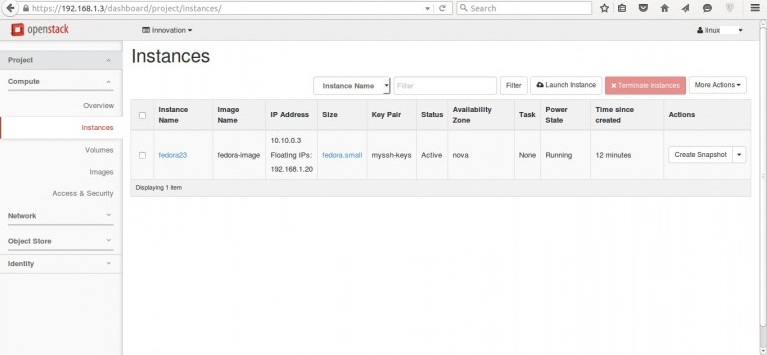
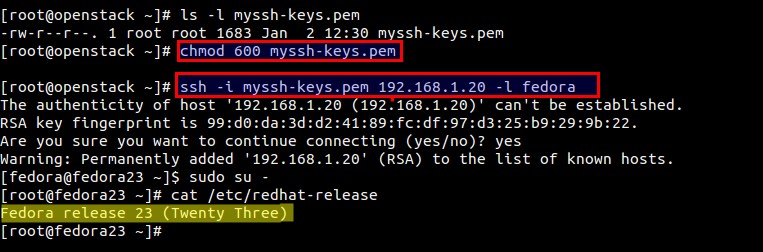
คลิกที่ ‘ การเข้าถึงและความปลอดภัย’ และเลือกกลุ่มการรักษาความปลอดภัย ‘ fedora-rules’ & คู่ที่สำคัญ”myssh-keys ‘
 myOPENSTACK knowledge